Configura tu cámara
como un estudio.
El workflow opinado para grabar contenido en 9:16 — de S-Cinetone a S-Log3 — fusionado con la referencia completa de funciones, presets y atajos. Hecho para tu equipo.
Tu checklist de setup
Marca cada ajuste a medida que lo configuras en la cámara. Tu progreso se guarda en este dispositivo.
Abrir checklist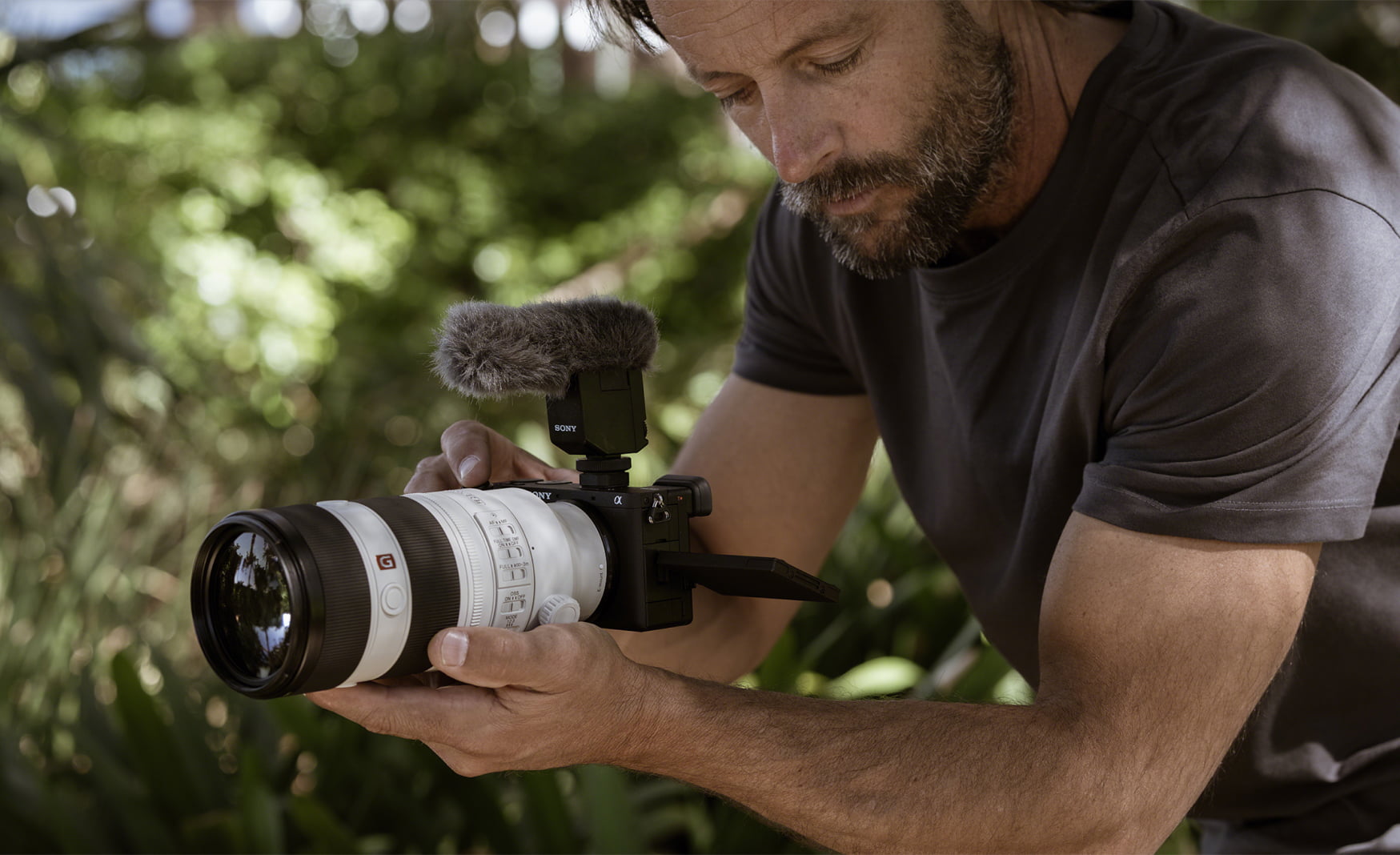
Más referencia, menos adivinanza.
Las imágenes ayudan a ubicar pantalla, visor, menús y tarjeta mientras sigues cada ruta de configuración.
Perfil de imagen
La elección más importante para video. Dos caminos según tu nivel y cuánto quieras invertir en CapCut. Para foto, separa el flujo: RAW/JPEG + Creative Look, no PP11 como base obligatoria.
S-Cinetone
Imagen cinematográfica lista para usar: buen color y tonos de piel directo de cámara, con margen para un grading ligero. ISO base más bajo, rinde bien a plena luz. El camino correcto mientras te familiarizas con el video.
S-Log3
Mayor rango dinámico, pero exige exponer con precisión (a la derecha) y normalizar después. En CapCut es más delicado que en Resolve. Cuando llegues aquí, sigue el flujo de cebras de Exposición S-Log3.
La a6700 eliminó los antiguos slots PP7/PP8/PP9 de S-Log. Ahora S-Cinetone es el PP11 y S-Log3 se activa con un ajuste aparte de Log Enable/Disable, no como un Picture Profile fijo.
Foto — no necesitas PP11
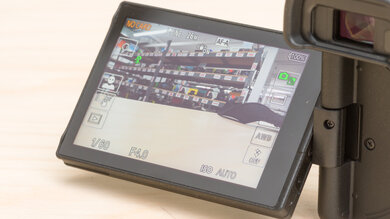
Separa mentalmente foto y video.
Para foto trabaja con RAW/JPEG y Creative Look. PP11/S-Cinetone queda como punto de partida de video, no como requisito para stills.
Ajustes base
Lo que configuras antes de grabar: formato, exposición, formato vertical, estabilización, óptica y audio.
Video — formato y movimiento
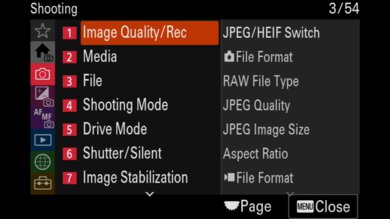
Primero calidad, tarjeta y movimiento.
Antes de pensar en look, deja listo el contenedor: códec, 10-bit, frame rate, obturador y tarjeta SD.
Formato 9:16 — dos rutas
Rotar la cámara
Montas la cámara en vertical. El RS 4 Mini soporta montaje vertical nativo: para cualquier toma con movimiento grabas 9:16 real con el cuadro completo (~2160×3840).
Grabar 4K y recortar
Para tomas fijas tipo talking-head. Recortar 4K horizontal a 9:16 deja ~1215×2160 — más nítido que una entrega 1080×1920, y ganas libertad para reencuadrar en CapCut.
Encuadra vertical, graba horizontal.
Activa el Marker Display en 9:16 (o 4:5): grabas 16:9 en 4K y usas la guía para no cortar al sujeto en el recorte vertical. El área ámbar es tu zona segura de Reel; el margen oscuro es lo que descartarás.
Estabilización — depende del gimbal
El IBIS / Active SteadyShot no hace milagros en video: caminar lento a mano seguirá viéndose con saltos. Por eso el gimbal es clave para las tomas con desplazamiento.
El gimbal hace el trabajo pesado.
Para tomas con desplazamiento, deja que el estabilizador del gimbal mande y baja el SteadyShot a Standard (u Off). Así evitas que el IBIS pelee contra el rig y aparezca jitter.
Óptica — ND, CPL y lentes
Tu ND variable (ND2-32 = 1 a 5 pasos) es lo que te deja mantener 1/50 con la apertura abierta a plena luz. Sin él es casi imposible grabar bien de día.
Viltrox 25mm f/1.7
Sony 50mm f/1.8
- Mantén el obturador fijo en 1/50 con el ND; no lo lleves a su máximo o aparece un artefacto en forma de X.
- El CPL del combo reduce reflejos/brillos; en tus focales no dará polarización despareja.
Audio — DJI Mic 2
Exposición S-Log3 con cebras (ETTR)
Para sacar S-Log3 limpio y sin ruido, la regla de oro sigue vigente: expón a la derecha (ETTR). S-Log3 comprime mucho rango dinámico en una imagen plana, así que las sombras se llenan de ruido si subexpones — sobre todo en APS-C. La forma más confiable de clavarlo es con niveles de Zebra mapeados a tus botones para medir el brillo exacto (IRE).
Las cebras se deciden mirando la pantalla.
Gira la pantalla hacia ti y usa Zebra Custom 1 para piel; luego Custom 2 para revisar altas luces importantes.
Las rayas bailan sobre la piel.
Con Zebra Custom 1 a 70–75 IRE, ajusta apertura, ND o ISO hasta que las cebras apenas empiecen a aparecer en lo más brillante del rostro. Ese es el punto de ETTR limpio para S-Log3, fuera de la zona ruidosa de sombras.
| Preset | Valor | Sujeto | Qué significa |
|---|---|---|---|
| Zebra Custom 1 | 70–75 IRE | Tonos de piel | Las rayas deben apenas empezar a aparecer en lo más brillante del rostro (frente, pómulos). |
| Zebra Custom 2 | 94 IRE+ | Cartas blancas / altas luces | Protege las altas luces. Lo que se raye aquí está cerca de quemarse a blanco puro; a 100+ IRE el recorte ya es absoluto. |
Cebras en Custom 1 — piel 70–75 IRE
Ajusta exposición (apertura, ND, ISO) hasta que las rayas empiecen a "bailar" en lo más brillante de la cara. Piel clara → cerca de 75; piel oscura → baja hacia 65–70.
Cambia a Custom 2 — protege altas luces 94 IRE+
Escanea el resto del cuadro (cielo, ventanas, luces). Si ves rayas en elementos importantes del fondo, esas altas luces se están quemando.
Encuentra el equilibrio
Si se quemaban, reduce un poco la exposición hasta que esas rayas desaparezcan — sin perder detalle en nubes o fondos — manteniendo la piel cerca del objetivo del paso 1.
Expón aproximadamente 1.5 a 2 pasos por encima de lo que el medidor considera "normal". Forzar la piel a 70–75 IRE (cuando en Rec.709 va a 55–60) empuja la información fuera de la zona ruidosa de sombras. Al normalizar en edición, el ruido baja con ella y queda una imagen limpia y cinematográfica.
Si expones mirando un monitor estándar o cuadrando el medidor a "0", el resultado tendrá ruido de croma feo en las sombras al aplicar el LUT de conversión. El ETTR con cebras es lo que lo evita.
Autoenfoque
El seguimiento de ojo es excelente y es lo que te permite filmarte solo. Configúralo así y olvídate.
Ve la profundidad, no la adivines.
Los puntos fríos están detrás del plano de foco y los cálidos delante; lo que queda limpio, sin puntos, está enfocado. Es como un false-color de distancia: ideal para clavar foco en video y producto.
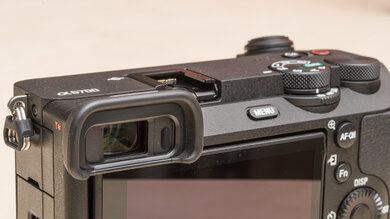
Confía en el reconocimiento, pero dale límites.
AF-C con sujeto humano y sensibilidad baja evita saltos al fondo cuando grabas solo o haces entrevistas.
Dominio & atajos
Dónde vive cada cosa, cómo reasignar los botones C, cómo guardar tus modos en la perilla 1·2·3 y los atajos que dan el máximo provecho.
Mapa de menús — dónde está todo
Piensa en pestañas, no en memoria.
Shooting guarda lo que afecta la toma; Exposure/Color controla look y medición; Setup concentra botones, diales y comportamiento.
Shooting · Toma
Formato de archivo, Movie Settings, Modo de obturación, Drive, Camera Set. Memory, SteadyShot, Auto Framing y nivel de audio.
Exposure / Color
ISO, compensación, medición, Picture Profile (S-Cinetone / S-Log3), Balance de blancos y Zebra Display.
Focus · Enfoque
Modo de enfoque, Área de enfoque, Reconocimiento de sujeto, AF Transition Speed, AF Subject Shift, Peaking, Focus Map.
Playback
Revisar, calificar, proteger y borrar tomas.
Network · Red
Wi-Fi, Bluetooth, Creators' App y streaming por USB.
Setup
Operation Customize (botones C, Fn, My Dial, REC w/ Shutter), Touch, Auto Review, Power Setting (Auto Power OFF Temp), USB y versión.
★ My Menu
Tu pestaña propia con los ajustes que más tocas, a un clic.
Botones C1·C2·C3 + diales
La misma tecla puede hacer cosas distintas en Foto, Video y Reproducción.
Diales: de fábrica delantero = obturador, trasero = ISO; suma la rueda para apertura. My Dial 1–3 guarda combos temporales. Menú Fn: 12 casillas de acceso rápido, personalizables (separadas foto/video).
Modos 1·2·3 de la perilla (Memory Recall)
Los modos 1·2·3 son independientes por tipo de toma: el "1" en Video guarda algo distinto al "1" en Foto. Tres recetas de video listas en la perilla.
Sobreviven a un "Camera Settings Reset"; solo se borran con Initialize.
Atajos de grabación
- Reg. Custom Shoot Set (Recall Custom hold 1–3): mantén un botón para ajustes temporales (solo P/A/S/M).
- Focus Magnifier: lupa para clavar el foco manual antes de grabar.
- Tracking táctil: toca al sujeto en la pantalla y el enfoque lo persigue.
Trucos para creador solo
- Auto Framing Settings (solo video): te mantiene encuadrado como operador virtual. Recorta la imagen, úsalo para hablar a cámara cuando no tengas operador.
- Pantalla abatible + Auto Review: gira la vari-angle hacia ti para verte mientras grabas.
- Touch Focus / Tracking / Shutter: comodísimo en vlog con la pantalla volteada.
- Emphasized REC Display: activa el borde rojo de grabación para evitar falsas tomas cuando estás solo.
- Creators' App (Wi-Fi): control remoto, monitor a distancia y transferencia al teléfono.
- Anti-sobrecalentamiento: Auto Power OFF Temp en Alto y clips de menos de ~30 min.
Receta & checklist
Tu preset de salida y la lista de verificación para dejar la cámara lista. El progreso se guarda en este dispositivo.
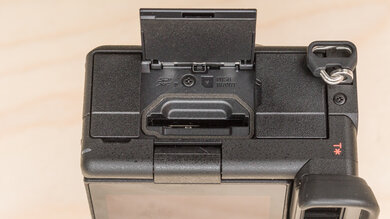
Tarjeta rápida, menos problemas.
Los modos 4K 10-bit necesitan V60 como mínimo. Si la cámara rechaza un ajuste, revisa la tarjeta antes de cambiar la receta.
Checklist de configuración
Fotografía
La foto no es "video con otro obturador": tiene su propio flujo. Aquí va lo específico de stills — calidad de archivo, el mapeo de botones que compensa la falta de joystick, y tres modos de la perilla listos para foto. Lo que comparte con video (Auto Power OFF, Different Set, nombre de archivo) vive en Dominio y en la Enciclopedia.
Calidad de imagen — foto
Mapa de botones — sin joystick
La a6700 no tiene joystick físico, así que remapear la botonería es indispensable para trabajar con fluidez. Configuración probada para foto:
Delantero: apertura (F). Trasero superior: velocidad de obturación. Rueda de control (al girarla): ISO directo.
ISO y poca luz — foto
Modos 1·2·3 de la perilla — foto
El "1" del sub-dial de Foto guarda algo distinto al "1" de Video. Deja tres entornos de foto listos para cambiar en menos de un segundo.
Flash de estudio
La a6700 no tiene flash integrado, pero el hot shoe dispara estrobos con TTL, sincro de alta velocidad y control inalámbrico. Lo esencial para retrato con luz artificial:
Domina la luz artificial.
Una fuente principal (key) a 45° modela el rostro; un reflector suaviza las sombras. Con HSS sincronizas por encima del límite de ~1/160s para congelar movimiento o matar el ambiente con diafragmas abiertos a plena luz.
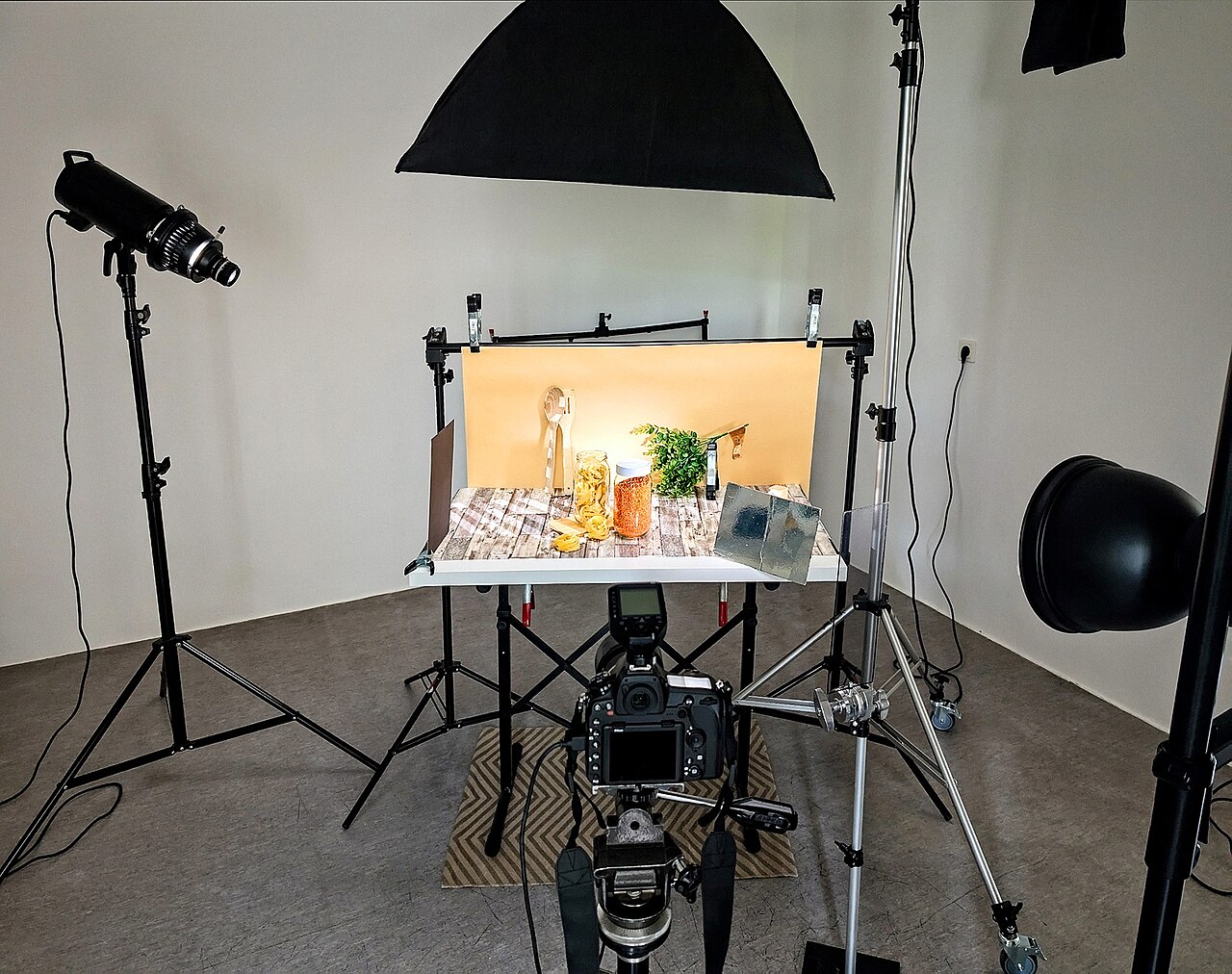
En estudio, tú mandas sobre la luz.
Con flash o luz continua fijas exposición y color de principio a fin. Recuerda: con parámetros de flash la pantalla se ve negra — pon Live View Display: Off para poder encuadrar.
Un dial, dos cámaras.
Con Different Set activado, girar el sub-dial no arrastra ajustes: tu config de foto queda intacta cuando vuelves de video.
Referencia completa de funciones
El set completo de funciones de la a6700 con la ruta de menú de cada una. Los nombres de menú se conservan en inglés porque así aparecen en la cámara. Filtra por escenario o usa el buscador de arriba.
Busca por función o por problema.
Los nombres se mantienen en inglés para que coincidan con la cámara y con la Help Guide oficial.
Presets sociales
Recetas de ajustes que creadores reales de a6700 usan para foto y video social. Son puntos de partida manuales — la a6700 no importa "presets" de foto; los looks de stills vienen de Creative Look y los de video de LUTs .cube. Toca cualquiera para ver el desglose.
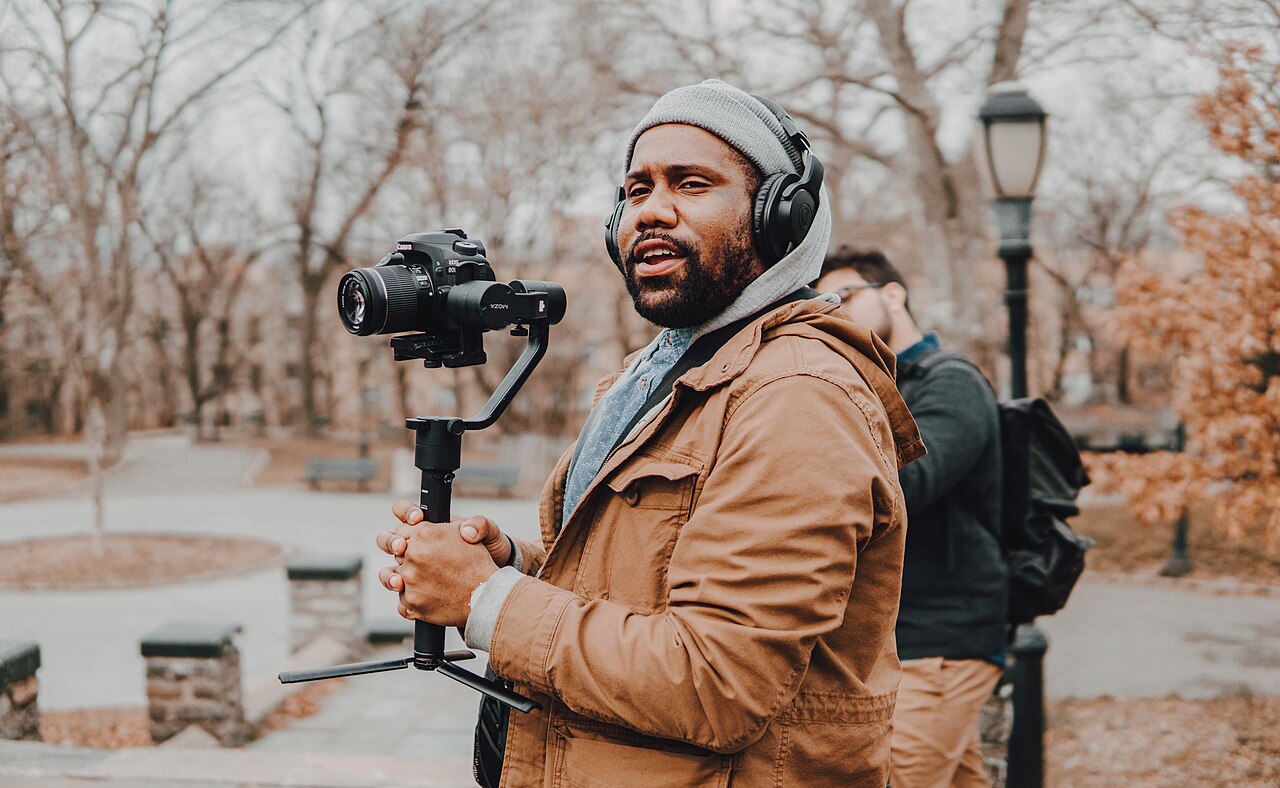
Puntos de partida de creadores.
Cada preset es un punto de partida manual: cárgalo, dispara una prueba y ajústalo a tu luz y a tu estilo. No son botones mágicos, son configuraciones probadas.
Sobre esta app
a6700 Studio fusiona dos guías: el workflow opinado de video vertical (perfil, exposición S-Log3, óptica, atajos) y la enciclopedia completa de funciones y presets. Pensada como herramienta de campo: funciona sin conexión una vez cargada.
Referencia visual local.
Las imágenes se añadieron para que cada sección se sienta como tutorial de campo, no solo como lista de ajustes.
Notas
- Las rutas de menú usan ▸ entre segmentos y se conservan en inglés para coincidir con la cámara.
- Los valores de IRE son guías de campo; ajústalos a tu luz y al tono de piel del sujeto.
- Confirma el texto exacto del menú contra la Help Guide en cámara: las rutas cambian entre versiones de firmware.
- La app guarda tu progreso y tema solo en este dispositivo (localStorage); no envía datos a ningún servidor.
Fuentes
Sony Help Guide (ILCE-6700), Fulaan Creative, Futuredly, DPReview, RTINGS, Videomaker, comunidad de creadores de a6700, y guías de exposición S-Log3 / aspect-ratio. Presets sociales atribuidos en cada tarjeta.
Créditos de imágenes
Diagramas e ilustraciones (cebras, marcadores 9:16, Focus Map, esquema de flash) son originales de a6700 Studio. Las fotografías son de banco bajo licencia libre, alojadas localmente:
- Rodaje con gimbal — © MaisonFrancis · CC BY-SA 4.0 (Wikimedia Commons).
- Estudio de producto — © Klaus Ohlenschläger · CC BY-SA 4.0 (Wikimedia Commons).
- Creador grabando — © EveretteHamlette · CC BY-SA 4.0 (Wikimedia Commons).


a6700 Studio · v1.2.0 · —